
GUÍA PARA EL USO DEL SISTEMA DE TICKETING
El Sistema Ticketing Nios4 es un portal que organiza la gestión de las solicitudes de asistencia al cliente, personalizable y modificable, dirigido al cliente que debe gestionar las solicitudes de asistencia e intervención que sus propios clientes solicitan por llamadas, whatsapp, mensajes y correo electrónico. Para no perderse en la gestión de las solicitudes, el ticketing organiza y muestra todas las solicitudes y el historial desde el principio hasta la resolución de la intervención, creando informes de intervención y pudiendo facturar directamente al cliente final. El sistema está dirigido al propietario del servicio y a quien utiliza el servicio, notificando automáticamente por correo electrónico todas las actualizaciones, GRATIS en el programa D-TEC.
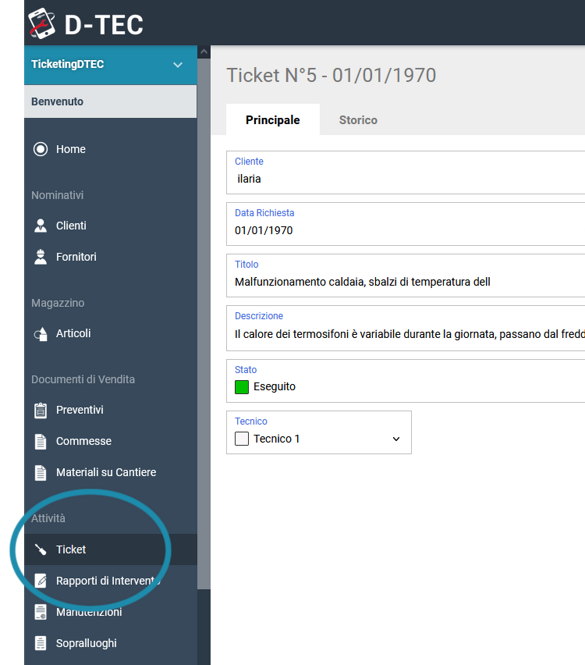
Para el propietario del servicio:
El propietario del servicio es quien ofrece el servicio de ticket a sus propios clientes.
Para quien ha instalado el programa D-TEC, si encuentra el Ticket entre las Secciones entonces ya está listo para usar. Si en el programa D-TEC no está presente la Sección Ticket, se puede instalar Gratis en el Marketplace de D-TEC entre los componentes adicionales. En el programa ReportOne y en los Templates Nios4 el Ticket se puede instalar en el Marketplace entre los Componentes adicionales.
Es Obligatorio para todos solicitar la Activación del Servicio Ticketing a través del Portal de Asistencia
Para el propietario del servicio es obligatorio:
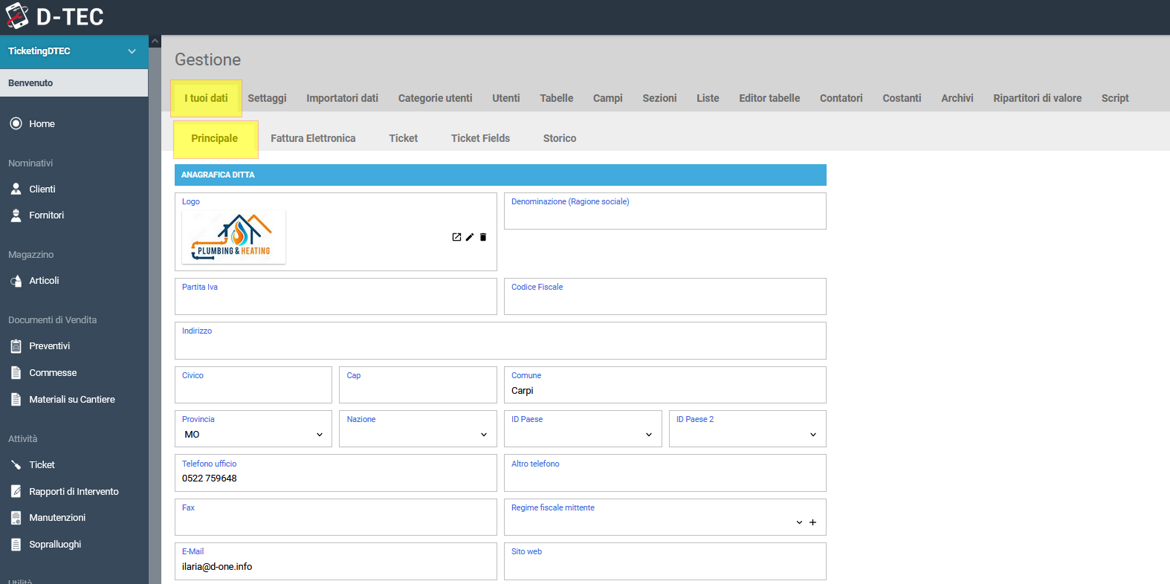
2. COMPLETAR los siguientes CAMPOS en la tabla Tus datos: En la tabla adicional Principal: el Nombre de la Empresa, E-Mail y establecer un Logo para su actividad.
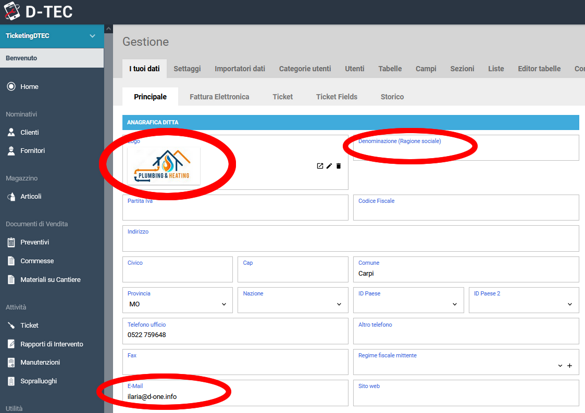
en ese momento los respectivos clientes harán un registro en el servicio y después podrán acceder a todas las funcionalidades.
Una vez realizada correctamente toda la instalación, habrá nuevas tablas y nuevas funcionalidades dentro del programa. Lo que será relevante para el servicio de tickets será la Tabla Clientes, la nueva Tabla Ticket y todos los nuevos campos en la Tabla Info, visible debajo de la Tabla Tus Datos.
Sección Clientes. La sección Clientes es donde se guardarán todos tus clientes. Con la actualización, al abrir la Ficha Cliente verás un nuevo campo, llamado Check Ticket.
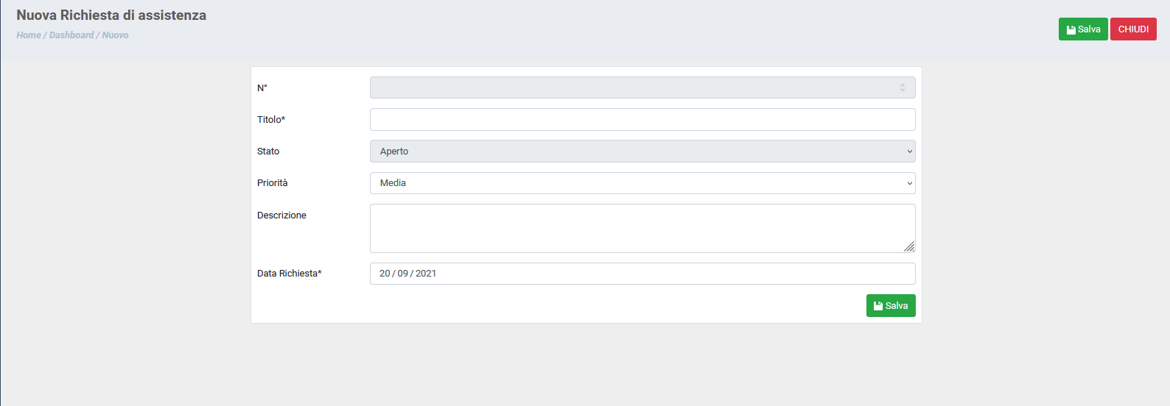
Sección Ticket. En esta sección estarán todas las solicitudes de asistencia. Los campos son N°, el Título de la solicitud, el Estado (Abierto, Suspendido, Reprogramar, Ejecutado), la Prioridad que indica el nivel de emergencia de la solicitud (Baja, Media, Alta), la Descripción de la solicitud, la Fecha de Solicitud, es decir, la fecha en que se envió la solicitud, y el Cliente que realizó la solicitud del ticket. Posteriormente podrás hacer modificaciones como actualizar el estado de avance de la solicitud.
Para poner a disposición el servicio lo que tendrás que hacer es proporcionar a tus clientes el enlace que recibirás en el momento en que el procedimiento de instalación esté completo. En
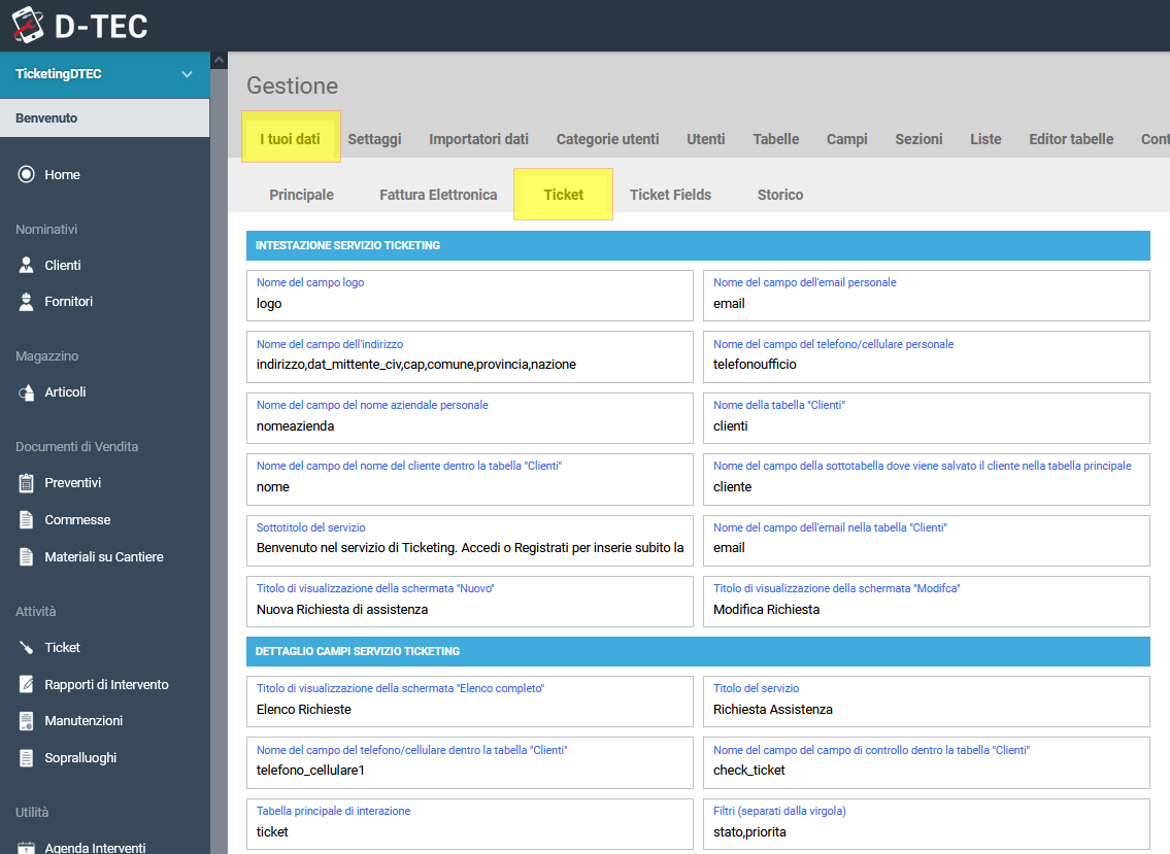
En la Tabla Tus Datos. En Opciones en la Tabla Tus Datos habrá una serie de datos que completar para el funcionamiento del servicio de tickets, algunos obligatorios y otros opcionales para personalizar la vista de los campos del Ticket.
CAMPOS YA RELLENADOS, PERO PERSONALIZABLES (Mejor no modificar el nombre de estos Campos) en la tabla Tus datos: En la Tabla adicional Ticket todos los campos ya están rellenados con el nombre visible tanto para el propietario como para el cliente, cuando accede a su panel de visualización.
La Tabla Adicional Ticket Fields es una tabla donde podrás imponer límites a tu cliente sobre lo que podrá visualizar o cómo podrá interactuar. Hará referencia a la Sección Ticket por lo que tendrá tantas filas como columnas presentes en la Sección Ticket.
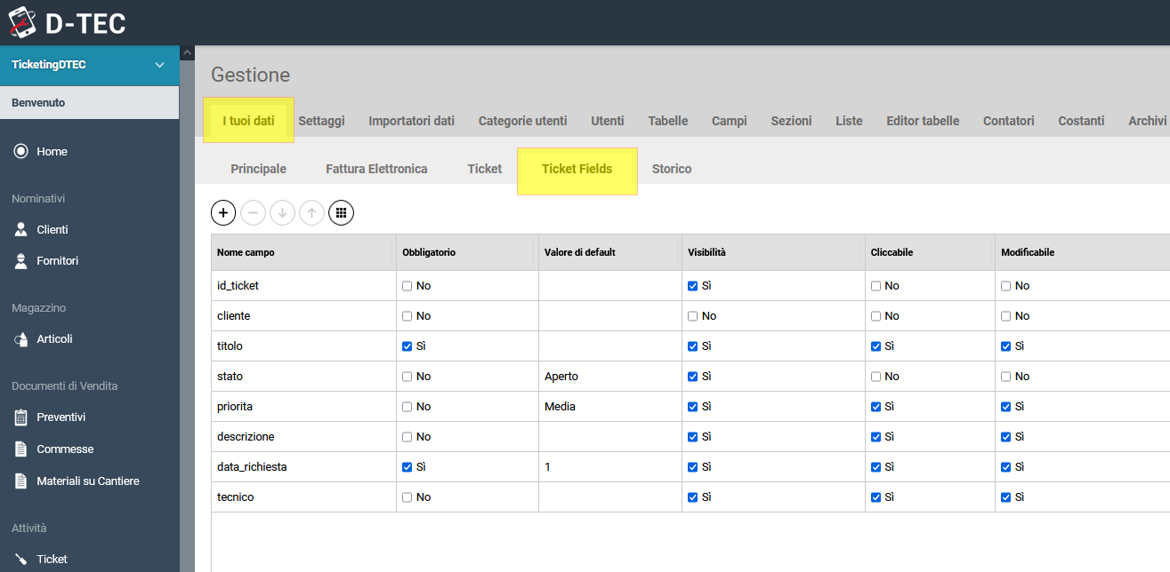
Para añadir un nuevo Campo Lista con Menú desplegable
Para modificar los campos: Ir a la sección Ticket, la rueda de configuración arriba, luego seleccionar Campos y pulsar el + para añadir un campo.
Para Modificar un Campo existente
Para modificar los campos: Ir a la sección Ticket, la rueda de configuración arriba, luego seleccionar el Campo que se quiere modificar y el lápiz para modificar
N.B. Se recuerda que todas las actualizaciones relativas a nuevos contactos, nuevos tickets y modificaciones de los tickets serán notificadas por correo electrónico.
Para el cliente final que utiliza el servicio:
El cliente final podrá acceder al servicio de tickets a través del enlace que recibirá del propietario del servicio. El cliente final introduce de forma autónoma la solicitud de asistencia y sigue su evolución a través de la cuenta que crea en el portal sin interrumpir el flujo de trabajo en el campo.
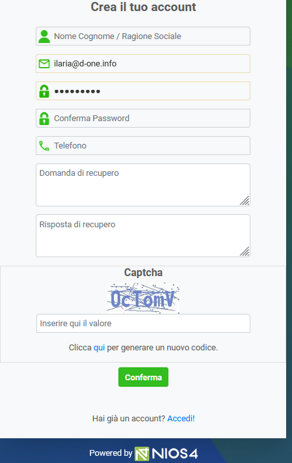
Si es la primera vez que accede al servicio, lo primero que deberá hacer es registrarse. Una vez completados todos los campos y enviada la solicitud de registro, podrá acceder al servicio introduciendo las credenciales en el formulario de inicio de sesión (el enlace también se enviará por correo electrónico).
Lo que podrá hacer el usuario será añadir nuevas solicitudes de tickets, modificar ciertos parámetros (según los límites impuestos por el propietario del servicio de tickets) y visualizar la lista de las solicitudes realizadas.
Lee las especificaciones técnicas del sistema de ticketing
Copyright © D-One Software House - P.IVA: 02211990367 - D-TEC Programa desarrollado con la plataforma Nios4 - Powered by D-One
Partes digitales completadas desde Whatsapp y Telegram con IA de D-TEC
Contáctanos - Vídeo - Videollamada D-TEC - Por qué elegir D-TEC - Componentes D-TEC - Normativa de Privacidad - Licencia de Software - Términos y Condiciones Cloud - Configuración de Cookies
Reserva Llamada - Reserva Apple- Integración de D-Tec con Facturas en la Nube- FAQ - Software de Gestión de Asistencia Técnica - Software de gestión de tickets, fichajes y partes - Case History D-TEC y Casos de Éxito - Software de fichaje, app de control de presencia con hoja de presencia de empleados por voz en WhatsApp - IA para Técnicos
CONTACTOS : Comercial sales@d-one.info- Móvil: 351 7050786 - 337 1110157